
DJI Agras T100: Guia do Controle Remoto e App DJI Agras
DJI Agras T100: Guia do Controle Remoto e App DJI Agras
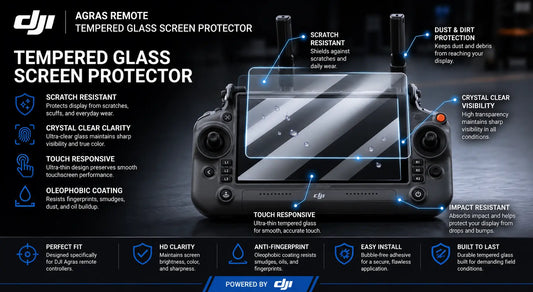
O controle remoto do DJI Agras T100 é a estação de comando para voo, pulverização, Route operations, status do dispositivo, firmware, logs, Health Management System, FPV/map, RTK e configurações. Uma boa guia precisa conectar controles físicos ao que aparece no aplicativo.
Este artigo reorganiza as páginas 19–28 do manual T100 em um workflow de controles, linking, LEDs, portas, touchscreen, Home Screen, Operation View e troubleshooting.
Resumo: o controller T100 combina touchscreen, sticks, RTH, flight pause, Spray/Spread, dials, botões configuráveis, HDMI, USB-A, USB-C, microSD, WB37, LEDs e DJI Agras. Vem linked de fábrica; um controller novo precisa de linking. LEDs distinguem disconnected, connected, linking, firmware e bateria. Home Screen gerencia HMS/logs; Operation View concentra telemetry, radar, status e settings.
1. Mapa do remote controller
O manual identifica 33 elementos: touchscreen, status LED, sticks, back, L/R buttons, RTH, microphone, battery LEDs, power, 5D, flight pause, external antennas, C1/C2/C3, dials, Spray/Spread, flight-mode switch, HDMI, USB-A, FPV/Map, scroll wheel, internal antennas, rear cover, WB37, dongle compartment, microSD, USB-C, air intake e bracket.

2. Controles dedicados e configuráveis
RTH, pause, spraying e mode têm controles dedicados. Outras funções podem ser atribuídas a botões personalizáveis.
3. L/R buttons
Algumas funções exibidas perto de L1/L2/L3 e R1/R2/R3 no app são projetadas para uso dos botões físicos.
4. Portas
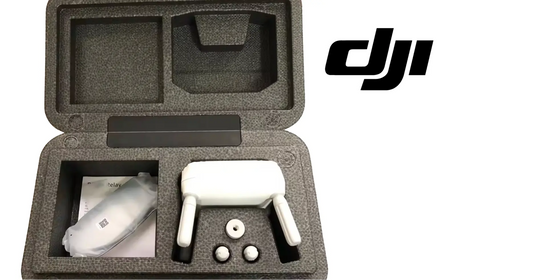
USB-A pode conectar RTK dongle, charger ou generator suportado. HDMI espelha a tela. microSD recebe arquivos e operation data. O compartimento traseiro aceita WB37.
5. HDMI
Permite compartilhar a tela com monitor externo; resolução em display settings.
6. Carregamento do controller
DJI especifica charger de 65 W. USB-C local certificado pode ser usado dentro do máximo de 65 W/20 V. Recarregue pelo menos a cada três meses durante armazenamento.

7. Primeiro uso
A primeira carga ativa a bateria interna. Controller novo que não liga deve completar essa etapa antes de diagnóstico.
8. Battery-level LEDs
Pressione power uma vez. Os LEDs mostram faixas aproximadas de 88–100% até 0–12%.
9. Spraying controls
- Left dial: spray rate;
- Spray/Spread: start/stop;
- FPV/Map: troca de view;
- Right dial: FPV tilt fora de Mapping;
- C1: Point A / left em Manual Plus;
- C2: Point B / right em Manual Plus;
- C3: configurável.

10. Spray rate real
O app mostra a taxa configurada, mas a taxa real pode variar com sprinkler e viscosidade. Calibração continua importante.
11. Botões configuráveis
L1, L2, L3, C3 e 5D podem receber funções em Operation View. Padronize a frota quando possível.
12. Combinações
| Combinação | Função |
|---|---|
| Back + Left Dial | Brightness |
| Back + Right Dial | Volume |
| Back + Spray | Screen record |
| Back + FPV/Map | Screenshot |
| Back + 5D up | Home |
| Back + 5D down | Quick Settings |
| Back + 5D left | Recent apps |
13. Screen recording
Útil para capturar HMS, erro transitório e comportamento de Operation View antes de reiniciar.
14. Gestos
Swipe lateral para voltar, swipe up para Home, up+hold para recentes. Swipe down no DJI Agras mostra status; duas vezes abre Quick Settings.
15. Quick Settings
Inclui time, Wi-Fi e controller battery, úteis em troubleshooting.
16. Status LED
| LED | Significado |
|---|---|
| Solid red | Disconnected |
| Blinking red | Aircraft battery low |
| Solid green | Connected |
| Blinking blue | Linking |
| Solid yellow | Firmware update failed |
| Solid blue | Firmware update successful |
| Blinking yellow | Controller battery low |
| Blinking cyan | Sticks not centered |

17. Solid red
Mostra disconnected, não “controller failed”. Revise aircraft power, linking e ambiente.
18. Blinking cyan
Sticks não centrados. Corrija antes de voar.
19. Alerts
Vibração/beep indica warning/error; leia o prompt no touchscreen.
20. Silent mode
Pode suprimir voice prompts, inclusive RTH e low-battery. Use com cautela.
21. Transmission zone
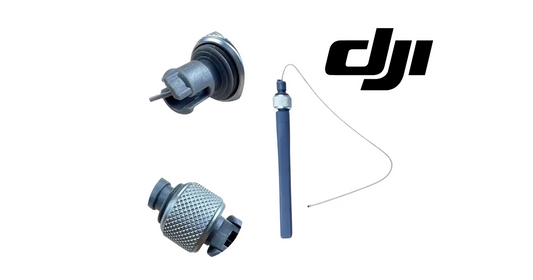
Posição das external antennas influencia sinal. Ajuste para a zona ideal mostrada pela DJI.

22. Weak transmission
Revise antenna e interference antes de communication hardware.
23. Linking versus activation
Linked de fábrica. Novo controller precisa de linking. Activation comissiona o dispositivo; linking cria a relação de controle.
24. Sequência de linking
- controller e DJI Agras;
- aircraft on;
- Operation View > linking;
- LED blink blue e dois beeps repetidos;
- segure battery power 5 s;
- battery LEDs em sequência;
- sucesso: solid green.
25. Depois do linking
DJI orienta verificar alcance de transmissão de 300 m antes do uso.
26. Home Screen
- User Info;
- Notification Center;
- General Settings;
- Document Management;
- Log Upload;
- Device Management;
- Aircraft Connection Status;
- Start.

27. Device Management
Connection status, firmware e HMS. Capture wording exato antes de escolher peça.
28. Log Upload
Serve para module-error solutions e error logs. Logs são evidência útil para suporte.
29. Document Management
Arquivos local/cloud e operation data.
30. Operation View
- Mode Switch;
- detail list;
- FPV;
- Radar Indicator;
- Flight Telemetry;
- Operation Status;
- Settings;
- Status Bar;
- Obstacle Indicator.

31. Radar Indicator
Orientation, Home Point, obstacles e acesso a avoidance/terrain settings quando habilitado.
32. Overhead obstacle
Com obstacle avoidance ativo, um obstacle acima pode gerar red zone no topo.
33. FPV/Map
Use o botão físico para alternar views.
34. C2 link
OcuSync e antennas sustentam command-and-control em tempo real. Separe controller power, linking, transmission environment, app e aircraft hardware.
35. Troubleshooting: solid red
Aircraft power, linking, transmission.
36. Troubleshooting: blue blinking
Linking ativo.
37. Troubleshooting: yellow solid
Firmware update failed.
38. Troubleshooting: weak signal
Antennas e interference primeiro.
39. Troubleshooting: module warning
Device Management/HMS e Log Upload antes de escolher peça.
40. Erros comuns
- confundir disconnected com hardware ruim;
- ignorar LED;
- usar Silent mode sem atenção;
- confundir Home Screen e Operation View;
- confundir activation e linking;
- trocar hardware antes de revisar antennas.
41. Workflow pré-jornada
- controller battery;
- solid green;
- sticks centered;
- antennas;
- firmware/status;
- Operation View;
- telemetry/RTK/sensing;
- task.
42. Capture evidência antes de restart
Screenshot ou screen recording, LED e HMS antes de reiniciar.
43. Padronize a frota
Use mappings de botões semelhantes entre pilotos quando possível.
44. Armazenamento
Mantenha a recomendação de recarga trimestral e revise LED/power antes de voltar à operação.
45. Checklist de suporte para problema no controller
- cor/padrão do status LED;
- nível de bateria;
- aircraft power state;
- linking state;
- firmware version;
- HMS wording;
- antennas e ambiente;
- screen recording quando possível.
46. Perguntas frequentes
Linked de fábrica?
Sim.
Solid green?
Connected.
Blinking blue?
Linking.
Module errors?
Device Management/HMS e Log Upload.
Compartilhar tela?
HDMI.
Trocar FPV/Map?
FPV/Map switch em Operation View.
Fonte e revisão
Fonte principal: DJI AGRAS T100 User Manual v1.0 (2025.11), páginas 19–28. Interfaces podem mudar com app/firmware; siga a tela atual quando houver diferença.
47. Os 33 controles não precisam ser memorizados de uma vez
Organize o aprendizado em grupos: flight safety, spraying, navigation, connectivity e file/diagnostic management. Primeiro domine RTH, flight pause, flight-mode switch e sticks; depois spray controls; por fim customizable buttons e atalhos.
48. Back + controles como atalhos de campo
Os atalhos documentados permitem ajustar brightness/volume, gravar tela, tirar screenshot, ir ao Home, abrir Quick Settings e apps recentes sem abandonar completamente o fluxo operacional. Treine essas combinações fora de uma missão antes de depender delas no campo.
49. Status LED deve ser registrado antes do restart
Solid red, blinking blue, solid yellow e blinking cyan apontam para estados diferentes. Reiniciar sem registrar a cor pode apagar uma pista importante. Tire foto ou anote o padrão antes de alterar a configuração.
50. Home Screen como camada de gestão
Home Screen reúne User Info, Notification Center, General Settings, Document Management, Log Upload, Device Management, connection state e Start. Use essa tela para gestão e diagnóstico; não a confunda com a interface ativa de voo.
51. Operation View como camada operacional
Operation View reúne Mode Switch, FPV, radar, telemetry, operation status, settings, status bar e obstacle indicator. É nessa tela que o piloto acompanha a task em tempo real.
52. Device Management antes de comprar peça
Quando o app aponta um módulo, abra HMS, copie o wording exato e registre firmware. O nome do sistema ajuda a direcionar diagnóstico, mas ainda não prova qual componente deve ser substituído.
53. Log Upload como evidência para suporte
Se o problema for recorrente, preserve os error logs quando apropriado. Logs complementam fotos e screenshots porque mostram o estado registrado pelo sistema.
54. Linking de controller novo
Durante linking, o LED pisca azul e o controller emite dois beeps repetidos. O battery power button é mantido por cinco segundos e os LEDs da bateria piscam em sequência. Sucesso termina em solid green. Registre em qual etapa o processo parou quando houver falha.
55. Depois do linking: teste de transmissão
A orientação DJI de verificar até 300 m após linking é um passo de aceitação do novo controller. Faça essa verificação conforme o procedimento aplicável antes de colocar o equipamento diretamente em uma missão complexa.
56. Antennas e interference
Weak signal deve começar pela posição das external antennas e pelo ambiente de interferência. Só depois de eliminar essas variáveis vale avançar para hardware de communication.
57. Silent mode em operação agrícola
Como Silent mode pode suprimir voz de RTH e low battery, a equipe deve decidir conscientemente quando utilizá-lo. Se estiver ativo, mantenha atenção redobrada aos indicadores visuais e telemetry.
58. Padronização de botões entre pilotos
Se L1/L2/L3, C3 e 5D forem configurados de formas muito diferentes em cada controller, o piloto pode executar uma função inesperada ao trocar de unidade. Documente o mapping padrão da empresa e registre exceções.
59. Checklist de início do dia
- controller com carga adequada;
- aircraft ligado;
- status LED solid green;
- sticks centered;
- antennas posicionadas;
- firmware/status revisados;
- RTK/connectivity conforme task;
- Operation View sem warning crítico;
- field/task corretos.
60. Checklist quando o controller parece desconectar
- registrar status LED;
- confirmar aircraft power;
- confirmar linking;
- revisar antenna orientation;
- considerar interference environment;
- revisar app status;
- só então investigar communication hardware.
61. Checklist para module warning
- screenshot do warning;
- Device Management/HMS;
- firmware version;
- Log Upload quando aplicável;
- registrar quando ocorre;
- identificar o sistema antes de selecionar peça.
62. USB-A, microSD e arquivos de operação
O USB-A pode conectar acessórios suportados, enquanto microSD pode transportar arquivos e operation data. Quando uma task importada não aparece como esperado, verifique primeiro se o arquivo foi reconhecido no Document Management antes de diagnosticar o controller como defeituoso.
63. HDMI em treinamento e suporte
A saída HDMI pode espelhar a tela do controller em um monitor externo. Isso permite que um segundo operador acompanhe Operation View, HMS ou configuração sem tocar no controller. A resolução é ajustada nas configurações de display.
64. Controller battery e WB37
O controle possui bateria interna e compartimento para WB37. Registre qual fonte está sendo usada quando houver uma questão de power. Em diagnóstico, separar “controller não liga”, “battery low” e “WB37 issue” evita conclusões genéricas.
65. Firmware update state
Solid yellow significa update failed; solid blue significa update successful. Esses estados devem ser tratados pelo workflow de firmware. Não entre em linking repetidamente quando o LED já está informando um problema diferente.
66. Controller low battery versus aircraft low battery
Blinking yellow indica bateria baixa do controller; blinking red indica bateria baixa da aeronave. Registrar a cor correta evita responder ao dispositivo errado.
67. Sticks not centered
Blinking cyan deve ser resolvido antes do voo. Confirme que os sticks retornam ao centro e que nenhum objeto físico interfere. Esse é um status de controle, não de aircraft battery ou linking.
68. Home Screen para preparação, Operation View para execução
Antes da missão, use Home Screen para Device Management, firmware, HMS, documentos e logs. Depois entre em Operation View para telemetry, radar, settings e task status. Manter essa divisão mental torna mais fácil localizar uma função durante troubleshooting.
69. Evidência mínima para suporte remoto
- foto do status LED;
- screenshot do HMS;
- firmware version;
- aircraft/controller connection state;
- descrição do momento do erro;
- vídeo curto ou screen recording quando útil.
Esses dados permitem diferenciar power, linking, firmware, application state e transmission antes de qualquer recomendação de peça.
Mantenha o controller e o enlace T100 funcionando
A Ares Acres fornece remote controllers e peças DJI Agras T100. Documente LED, HMS e contexto antes de substituir hardware.