
DJI Agras T100: Firmware, Enhanced Transmission, 4G y Remote ID
DJI Agras T100: Firmware, Enhanced Transmission, 4G y Remote ID
El stack de actualización y conectividad del DJI Agras T100 reúne varios sistemas distintos: aircraft firmware, remote-controller firmware, DJI Agras, DJI Assistant 2, OcuSync, cellular connectivity opcional, Enhanced Transmission y Remote ID. Están relacionados, pero no deben diagnosticarse como si fueran una sola función.
Resumen rápido: actualice el T100 mediante DJI Agras cuando aircraft y controller estén linked y el controller tenga Internet, o utilice DJI Assistant 2 para actualizar dispositivos individualmente. Mantenga power y conexiones durante el update. Enhanced Transmission combina OcuSync con un path 4G soportado; es suplementario, no un reemplazo de OcuSync. Para U.S. Remote ID, el T100 ejecuta un Pre-Flight Self-Test (PFST); si falla, el aircraft no puede despegar.
1. Firmware update mediante DJI Agras
El workflow normal comienza con aircraft y remote controller encendidos, linked y con el controller conectado a Internet. Cuando DJI Agras detecta firmware nuevo, aparece un update prompt en Home Screen.
2. Secuencia de update en DJI Agras
- encienda aircraft y controller;
- confirme linking;
- conecte el controller a Internet;
- abra firmware update prompt;
- seleccione los dispositivos que se actualizarán;
- inicie el update;
- mantenga todos los dispositivos powered y connected;
- al terminar, reinicie aircraft y controller según el manual.
3. Indicator behavior durante update
Durante la actualización, los front indicators del aircraft blink yellow. DJI identifica solid green como update successful y solid red como update failure.

4. Si el update falla
Un solid-red indication durante el update debe mantenerse dentro del firmware branch. Repita el workflow documentado en lugar de tratar el LED como un unrelated aircraft fault.
5. DJI Assistant 2: update individual
DJI Assistant 2 permite actualizar un device individual. Aircraft y controller se actualizan por separado, y el manual dice que múltiples DJI devices no deben actualizarse simultáneamente mediante Assistant 2.
6. Aircraft update con Assistant 2
El manual dirige al USB-C connection detrás del front bottom cover. Conecte a un computer con Internet, power on, abra DJI Assistant 2, sign in, elija Firmware Update, seleccione versión e inicie.
Un update exitoso muestra un success message y el dispositivo reinicia.
7. Por qué Assistant 2 ayuda al diagnóstico
Permite separar un problema del workflow DJI Agras/network de un problema del device firmware. No justifica cortar power o desconectar hardware a mitad de update.
8. Reglas que evitan failures
- revise connections;
- retire propellers antes del firmware update;
- cargue completamente aircraft battery y remote controller;
- no retire accessories durante el proceso;
- no apague devices mientras el update está activo.

9. Controller puede quedar unlinked después del update
El manual señala que puede ser necesario relink el remote controller después de una actualización. No interprete una pérdida de linking posterior como controller failure sin intentar el relinking documentado.
10. Charger/generator firmware es su propia rama
El manual también cubre update de charging/generator equipment compatible a través de USB-A del controller. Un aircraft update no implica que el support equipment se actualice automáticamente.
11. Qué hace Enhanced Transmission
Enhanced Transmission combina el path normal de OcuSync con un path de 4G soportado. DJI lo describe como ayuda cuando OcuSync está obstructed, interfered o challenged by distance.
12. 4G es suplementario
El aircraft sigue utilizando OcuSync. Enhanced Transmission no convierte cellular network en una razón para ignorar OcuSync, VLOS o signal quality.
13. Hardware necesario
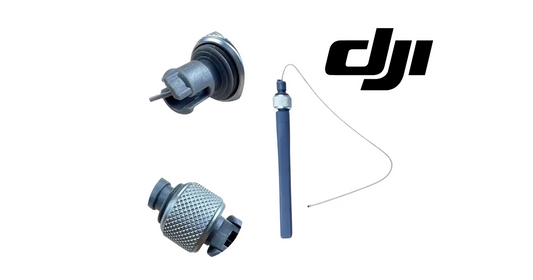
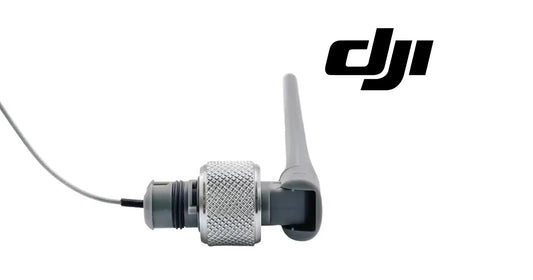
El aircraft requiere compatible DJI Cellular Dongle setup. El controller puede utilizar su Cellular Dongle o un supported Wi-Fi/hotspot path según la configuración. Availability varía por región.
14. SIM recomendada
DJI recomienda fuertemente una local-carrier 4G nano-SIM. El manual desaconseja IoT SIM cards porque la video-transmission quality puede verse seriamente afectada y advierte que algunos MVNO pueden no proporcionar la conexión necesaria.
Deshabilite SIM PIN antes de usarla.
15. Instalar hardware y habilitar Enhanced Transmission son pasos diferentes
Después de instalar el Cellular Dongle y tener network path disponible, primero confirme el normal aircraft/controller connection. El controller también necesita Internet.

16. Habilitar Enhanced Transmission
En DJI Agras Operation View, abra el video-transmission signal area o Video Transmission settings y habilite Enhanced Transmission.
17. 4G status icon
Cuando el path 4G está disponible, DJI Agras muestra un 4G status icon. El operador debería vigilar tanto OcuSync como cellular signal.
18. No interprete el 4G icon como garantía de enlace
El icono indica disponibilidad del path, no garantiza que el throughput o latency sean adecuados para toda la operación.
19. Enhanced Transmission security behavior
El manual describe reglas importantes:
- habilítelo mientras OcuSync esté active;
- si OcuSync se desconecta en vuelo, Enhanced Transmission no puede simplemente deshabilitarse hasta restaurar el estado necesario;
- si opera solo por 4G y reinicia controller o DJI Agras, puede activarse Failsafe RTH;
- después de ese restart, 4G solo no restaura automáticamente control normal; OcuSync debe reconectar;
- si el aircraft lands con solo 4G disponible, existe un takeoff countdown; si vence, OcuSync debe restaurarse antes de despegar nuevamente.

20. Controller con Cellular Dongle
Si el controller utiliza Cellular Dongle, el manual indica instalarlo correctamente y apagar controller Wi-Fi para reducir interference.
21. Smartphone hotspot
Si utiliza smartphone hotspot, DJI especifica 2.4 GHz y mobile-network mode 4G. También desaconseja contestar llamadas en el mismo teléfono o conectar varios unrelated devices al hotspot durante el uso.
22. Cómo se ve weak 4G
Cuando OcuSync está disconnected y cellular signal es débil, video feed puede lag o stutter. DJI indica return promptly cuando el cellular link se debilita o desconecta.
23. Weak 4G es una limitación operativa
No lo trate como un cosmetic warning. Si el path suplementario es débil, no continúe asumiendo que “todavía hay algo de señal”.
24. VLOS sigue siendo importante
Enhanced Transmission no elimina la necesidad de awareness visual y los límites operativos aplicables.
25. Remote ID en el T100
El appendix U.S. Remote ID del manual indica que el T100 cumple con 14 CFR Part 89 y realiza un automatic Pre-Flight Self-Test (PFST) de Remote ID antes del takeoff.
26. PFST failure bloquea takeoff
El aircraft no puede despegar si el Remote ID PFST falla.

27. Dónde ver PFST results
Los resultados se muestran en DJI Agras. Remote ID functionality continúa siendo monitored desde preflight hasta shutdown.
28. Malfunctions durante operation
El manual indica que failures/malfunctions de Remote ID se reportan en DJI Agras. El operador debe mantener la DJI flight application en foreground y permitir location information del controller.

29. Un PFST exitoso no es un full preflight
Solo indica que los checks requeridos de Remote ID pasaron. No significa que propulsion, battery, radar, spray system u otros subsistemas hayan sido inspeccionados.
30. Troubleshooting: firmware update ends solid red
Mantenga el problema dentro de firmware. Repita el update workflow.
31. Troubleshooting: controller disconnected después del update
Revise si los devices quedaron unlinked y complete relinking antes de diagnosticar hardware.
32. Troubleshooting: Enhanced Transmission unavailable
Revise:
- normal aircraft/controller connection;
- controller Internet;
- supported Cellular Dongle;
- SIM/network configuration.
33. Troubleshooting: 4G icon pero video delayed
Compare OcuSync y cellular signal. Weak service puede causar lag/stutter.
34. Troubleshooting: restart mientras opera solo por 4G
Espere el Failsafe RTH behavior descrito por el manual y restaure OcuSync antes de esperar normal control path.
35. Troubleshooting: Remote ID PFST fail
Lea el resultado en DJI Agras, revise app/location requirements y no intente takeoff hasta que el self-test pase.
36. Tabla rápida de síntomas
| Condición | Primer check | Siguiente branch |
|---|---|---|
| Solid red tras update | Firmware process | Retry update |
| Controller no conecta | Linking | Relink |
| Enhanced Transmission no aparece | Internet/OcuSync/dongle | SIM/network |
| 4G lag | Signal strength | Return promptly |
| Restart on 4G only | Failsafe state | Restore OcuSync |
| PFST fail | DJI Agras result | Remote ID troubleshooting |
37. Error común: apagar durante firmware update
El manual indica mantener devices powered/connected.
38. Error común: culpar al controller tras quedar unlinked
Relinking puede ser el paso correcto después del update.
39. Error común: tratar 4G como replacement de OcuSync
Enhanced Transmission integra paths y mantiene reglas específicas cuando OcuSync no está disponible.
40. Error común: utilizar SIM inadecuada
IoT SIM y algunos MVNO pueden generar problemas según el manual.
41. Error común: ignorar PFST fail
Es una condición que bloquea takeoff.
42. Update checklist
- propellers removed;
- aircraft battery charged;
- controller charged;
- Internet estable;
- cables firmes;
- no power-off;
- anotar firmware versions antes/después;
- relink si es necesario.
43. Enhanced Transmission checklist
- OcuSync normal;
- compatible dongle;
- SIM sin PIN;
- local 4G carrier preferido;
- controller Internet;
- 4G icon presente;
- signal strength monitoreada;
- conocer behavior de restart/landing.
44. Remote ID checklist
- DJI Agras en foreground;
- controller location enabled;
- PFST passed;
- malfunction indications revisadas.
45. Preserve evidence antes de repetir updates
Capture LED state, error message, firmware version y device affected. Un update failure y un linking issue posterior son eventos distintos.
46. Preguntas frecuentes
¿Puedo actualizar con DJI Agras?
Sí, con aircraft/controller linked e Internet.
¿Puedo actualizar varios devices a la vez en Assistant 2?
No según el manual.
¿Por qué quedó disconnected después de update?
Puede necesitar relinking.
¿Enhanced Transmission reemplaza OcuSync?
No.
¿Puede despegar si PFST falla?
No.
¿Dónde veo Remote ID problems?
En DJI Agras.
Fuente y revisión
Fuente principal: DJI AGRAS T100 User Manual v1.0 (2025.11), páginas 65–69 y 79–80. Esta guía mantiene separadas firmware, Enhanced Transmission/4G y Remote ID.
47. Diferencie aircraft firmware y controller firmware
En DJI Assistant 2, aircraft y remote controller se actualizan como dispositivos separados. Registre las dos versiones. Si un problema aparece después de actualizar solo uno, esa diferencia de versión es parte de la evidencia.
48. Qué hacer antes de un update en flota
Para varias aeronaves, documente el firmware actual, el objetivo y qué unidad se actualizará primero. Actualice una unidad, valide linking y operación básica, y después continúe con las demás según el procedimiento correspondiente.
49. Relinking después de firmware
Si controller y aircraft dejan de conectarse tras un update, siga el proceso de linking antes de investigar antenas o communication boards. El manual menciona explícitamente esta posibilidad.
50. OcuSync primero, Enhanced Transmission después
Enhanced Transmission debe habilitarse con OcuSync funcionando. Esto crea una regla práctica de diagnóstico: si OcuSync está anormal desde el principio, resuelva primero el primary link. 4G no debería utilizarse para ocultar un problema no resuelto del enlace normal.
51. SIM/network troubleshooting
Cuando el 4G icon no aparece o el servicio es inestable, revise SIM PIN, carrier, data service, dongle installation y controller Internet. Si una SIM funciona en otro setup compatible, la evidencia cambia de network hacia hardware/configuration. Si varias SIM fallan en el mismo punto, documente el patrón antes de reemplazar piezas.
52. 4G-only y riesgo de restart
El manual advierte que restart del remote controller o DJI Agras mientras se opera solo por 4G puede activar Failsafe RTH. Esta condición debe ser conocida por el piloto antes de depender del path celular.
53. Takeoff countdown después de landing con 4G-only
Si el aircraft aterriza mientras solo está disponible el path 4G, existe una ventana de takeoff. Si esa ventana expira, OcuSync debe restablecerse antes de despegar. Esto convierte el estado del primary link en parte del planning de una parada temporal.
54. Remote ID y controller location
El PFST de Remote ID depende de que las funciones requeridas estén disponibles. Mantenga DJI Agras en foreground y permita location information del controller conforme al manual. Un PFST failure debe resolverse como Remote ID issue, no como un warning genérico.
55. Registro técnico después de cualquier connectivity event
- aircraft firmware;
- controller firmware;
- OcuSync signal state;
- 4G signal state;
- SIM/carrier;
- Enhanced Transmission enabled/disabled;
- controller Internet path;
- Remote ID PFST result;
- exact app warning;
- si el evento ocurrió después de update o restart.
Mantenga firmware, conectividad y hardware T100 dentro del mismo soporte
Ares Acres suministra T100 aircraft, remote-controller parts, 4G-related hardware y repuestos DJI Agras para operadores que necesitan resolver tanto software state como hardware compatibility.