
DJI Agras T100 Route Mapping: Del Mapeo del Campo a la Primera Tarea
DJI Agras T100 Route Mapping: Del Mapeo del Campo a la Primera Tarea
La DJI Agras T100 Quick Start Guide comprime todo el primer workflow de Route Mapping en una sola página visual. Para un operador nuevo, ese flujo es uno de los caminos más rápidos para entender cómo pasar de Operation View → Route Mapping → Crosshair → HD reconstruction → field planning → first task.
Esta versión mantiene deliberadamente ese enfoque estrecho. No reemplaza la guía profunda de Mapping & Spraying Operations; sirve como quick-start operativo para crear el primer field y convertirlo en una task ejecutable.
Resumen rápido: encienda remote controller y aircraft, entre a Operation View, seleccione Route Mapping, elija Area Route o Boundary Route, ajuste Resolution, seleccione Crosshair, añada boundary points, guarde, ejecute el mapping flight, espere offline reconstruction, pulse Plan Field, marque obstacles/no-spraying areas, configure task/route parameters y pulse Start.

1. Antes del mapping: confirme que commissioning y preflight ya están completos
Este quick start comienza dentro de Operation View. Eso presupone que first-time activation, controller-aircraft linking, battery readiness y preflight ya fueron completados.
No utilice Route Mapping como sustituto de una inspección previa.
2. Encienda primero el remote controller
Encienda el controller y después la aeronave. Abra DJI Agras y entre a Operation View.
Antes de continuar, confirme que aircraft connection, GNSS/RTK y status general sean apropiados para la operación.
3. Seleccione Route Mapping
Utilice el mode button en la parte superior izquierda de Operation View y elija Route Mapping dentro del panel Mapping.
Esta selección cambia el workflow desde operación normal a creación del mapa del field.
4. Area Route o Boundary Route
En el lado derecho de la interfaz, elija Area Route o Boundary Route, configure la mapping Resolution y seleccione Crosshair.
La Quick Start Guide no convierte estos modos en una comparación larga; simplemente los coloca como parte del setup antes de añadir puntos.
5. Añada boundary points con Crosshair
Mueva el mapa hasta colocar el crosshair sobre el punto deseado y utilice Add. Repita para crear los boundary points necesarios.
Después guarde el boundary.
6. Piense en Crosshair como una herramienta de precisión del mapa
El operador está definiendo la geometría digital del field. Si el punto se añade en el lugar equivocado, el error entra en el planning antes del primer vuelo de aplicación.
Utilice una base cartográfica suficientemente clara y revise visualmente el boundary antes de Save.
7. Inicie el mapping flight
Pulse Start y mueva el slider para takeoff. La aeronave ejecuta automáticamente la mapping operation a lo largo de la ruta generada.
El piloto sigue siendo responsable de supervisar aircraft status, surroundings y condiciones del field.
8. Qué está haciendo la aeronave durante mapping
El propósito de esta fase es capturar los datos necesarios para que el remote controller produzca una reconstrucción del field. No es todavía la spraying task final.
9. Espere offline reconstruction
La Quick Start Guide indica que el remote controller puede producir un HD map mediante offline reconstruction.
Espere a que termine la reconstruction antes de pasar al field planning.
10. Si sale antes de que termine reconstruction
La guía profunda del T100 explica que reconstruction puede reiniciarse desde la operation list. En este quick start, la regla práctica es simple: no trate el field como listo mientras la reconstrucción todavía está incompleta.
11. Pulse Plan Field
Una vez finalizada la reconstruction, seleccione Plan Field.
Ahora está pasando de crear una base cartográfica a convertirla en una field task.
12. Cree el field
Seleccione Field y pulse Add. Defina la geometría necesaria a partir del mapa reconstruido.
13. Marque obstacles y No-Spraying Areas
Cambie el point type a Obstacle o No-Spraying Area cuando corresponda y marque esas zonas en el mapa.
No deje para el piloto la tarea de “recordar mentalmente” cada obstáculo si puede representarlo dentro del field planning.
14. Revise el field antes de utilizarlo
Compruebe:
- boundary;
- obstacles;
- no-spraying areas;
- relación entre mapa digital y terreno real;
- launch area;
- posible transit route.
15. Seleccione el field completado
Elija el field guardado para convertirlo en una task. Ahora DJI Agras permite configurar parámetros de trabajo y route.
16. Configure task parameters
Introduzca los parámetros apropiados para la operación que va a ejecutar. La Quick Start Guide muestra esta etapa como parte separada antes de Start.
No utilice un setting de una task previa sin verificar que sea correcto para el field actual.
17. Configure la route
Utilice el control de DJI Agras para ajustar route flight direction y revise el resultado antes de Save.
18. Connection Routing y RTH Altitude
La Quick Start Guide añade dos safety notes importantes: despegue solo en open areas y configure Connection Routing y RTH Altitude apropiados para el operating environment.
Una buena field route todavía necesita un camino seguro desde la launch area y un return path razonable.
19. Pulse Start para ejecutar la primera task
Cuando field, parameters y route estén revisados, pulse Start.
Esta es la transición final desde mapping/planning hacia la primera operación.
20. Qué ocurre si mueve un control stick durante la operación
La Quick Start Guide explica que mover ligeramente un stick puede pause la operation. El aircraft hace hover y registra un breakpoint.
Cuando la operation se selecciona nuevamente, puede regresar al breakpoint y reanudar.
21. Breakpoint no elimina la responsabilidad de supervisar el regreso
Preste atención a aircraft safety durante el return to breakpoint. Si el entorno cambió o aparece un obstacle, utilice el workflow de Operation Resumption y manual control cuando sea necesario.
22. Primer field: mantenga la complejidad baja
Para aprender el workflow, un field simple hace más fácil distinguir un problema de interfaz de un problema de geometry, obstacle planning o aircraft status.
La Quick Start Guide está diseñada precisamente como un primer camino, no como un manual de planificación avanzada.
23. Checklist del primer Route Mapping
| Etapa | Confirmación |
|---|---|
| Operation View | Aircraft/controller ready |
| Mapping mode | Route Mapping seleccionado |
| Route type | Area o Boundary |
| Crosshair | Boundary points correctos |
| Mapping flight | Start y supervisión |
| Reconstruction | HD map terminado |
| Plan Field | Field, obstacles, no-spray |
| Task | Parameters y route direction |
| Safety | Connection Routing y RTH Altitude |
| Start | Task revisada antes de ejecutar |
24. Errores comunes en el primer mapping
- empezar sin preflight;
- añadir boundary points sobre una base cartográfica poco clara;
- no esperar reconstruction;
- olvidar obstacles/no-spray areas;
- reutilizar task settings sin revisarlos;
- ignorar Connection Routing;
- ignorar RTH Altitude.
25. Route Mapping versus Mapping & Spraying Operations Guide
Este artículo mantiene el flujo compacto Crosshair → reconstruction → first task. Para prescription maps, Rectify Offset, Fruit Tree, A-B Route, Multitask, Manual Plus y una explicación más extensa, utilice la guía completa de mapping y spraying.
26. Hardware relacionado con este workflow
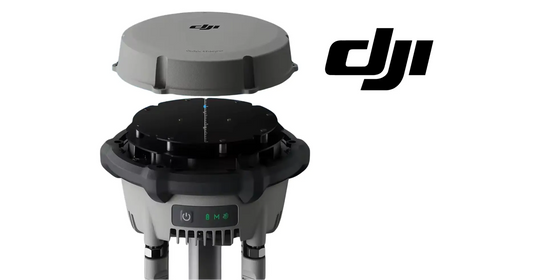
La tarea se ejecuta desde el T100 remote controller y DJI Agras. RTK puede formar parte del positioning workflow cuando se utiliza y configura correctamente.
Si una task falla por hardware, capture HMS y state antes de concluir que el mapping workflow es el problema.
27. Evidencia útil si mapping no funciona como esperaba
- screenshot de Operation View;
- mapping mode seleccionado;
- GNSS/RTK state;
- boundary screenshot;
- reconstruction status;
- HMS/warning;
- task parameters;
- route screenshot.
28. Preguntas frecuentes
¿Cuál es el orden rápido?
Operation View → Route Mapping → Area/Boundary → Resolution → Crosshair → points → Start → reconstruction → Plan Field → obstacles/no-spray → parameters → route → Start.
¿Qué es Crosshair?
La herramienta utilizada en este quick start para colocar puntos sobre el mapa.
¿Cuándo creo obstacles?
Después de reconstruction, durante Plan Field.
¿Puedo pausar?
Sí. Un stick input ligero puede pause, generar breakpoint y permitir resumption.
¿Qué safety settings debo revisar?
Connection Routing y RTH Altitude, además del preflight normal.
Fuente y revisión
Fuente principal: DJI AGRAS T100 Quick Start Guide v1.0, sección English “Starting Operations”, incluido el ejemplo Crosshair / Route Mapping / Route Operation.
Convierta el primer mapa en una operación T100 mantenible
Ares Acres suministra remote-controller, positioning y repuestos DJI Agras T100. Si un mapping workflow revela un warning de RTK, controller, sensor o battery, identifique el sistema antes de reemplazar piezas.
Solicitar soporte de compatibilidad | Explorar repuestos T100